公開日:
【時短術】今さら聞けない!使ってみたい!ショートカットキー
ジチタイワークス「公務員ライフを楽しむためのバラエティ増刊号」とは?
社会の難題に立ち向かう公務員の皆さんに、ちょっとした安らぎの時間を提供したい。そんな思いから、編集室では「公務員のためのバラエティ班」が密かに活動中!疲れたココロとアタマを休めながらも、公務員ライフを少し楽しく、豊かに感じられる……そんな多彩なコンテンツをお届けします。
※下記はジチタイワークス バラエティ増刊号(2026年1月発行)から抜粋し、記事は取材時のものです。
パソコン操作の時短術として知られるショートカットキー。いつか覚えたいと思いながら永遠に後まわしにしていないだろうか。「いつか」は待っていてもやってこない。取り組むにあたってのマインドから職場でのピンチを救う一手まで、あなたの「今年こそ!」を後押しする。
ショートカットキーとは?
マウス操作を省き、キーボードの組み合わせだけで命令を実行する方法。1回の動作は数秒でも、積み重なれば年間では数時間もの時短になる。地味ながら、使えば使うほど手が勝手に動くようになる、いわば「デスクワークの筋トレ」といえるだろう。
キーボードとの向き合い方がこれからの人生を変える。
ショートカットキーを使いこなすスキルは、仕事のスピードだけでなく、働き方や人生にも影響するようだ。「週休3日にしたい」という欲望から、パソコン操作の効率化を探求し、著書やセミナーなどでそのノウハウを発信するまでに至った森さんに、そのマインドセットを聞いた。

ショートカット・Outlook研究家
森 新(もり あらた)さん
1988年高知県生まれ。北海道大学工学部を卒業後、飲料メーカーに入社。営業・人事を経て現在は新規事業担当。人事部として働き方改革を担当する中、アウトルックスキルの獲得やキーボード操作改善による、業務生産性の大幅向上の余地を発見。ライフワークとして独自研究を重ね、知見を蓄積。研究したノウハウを法人講演や書籍出版を通じて発信している。
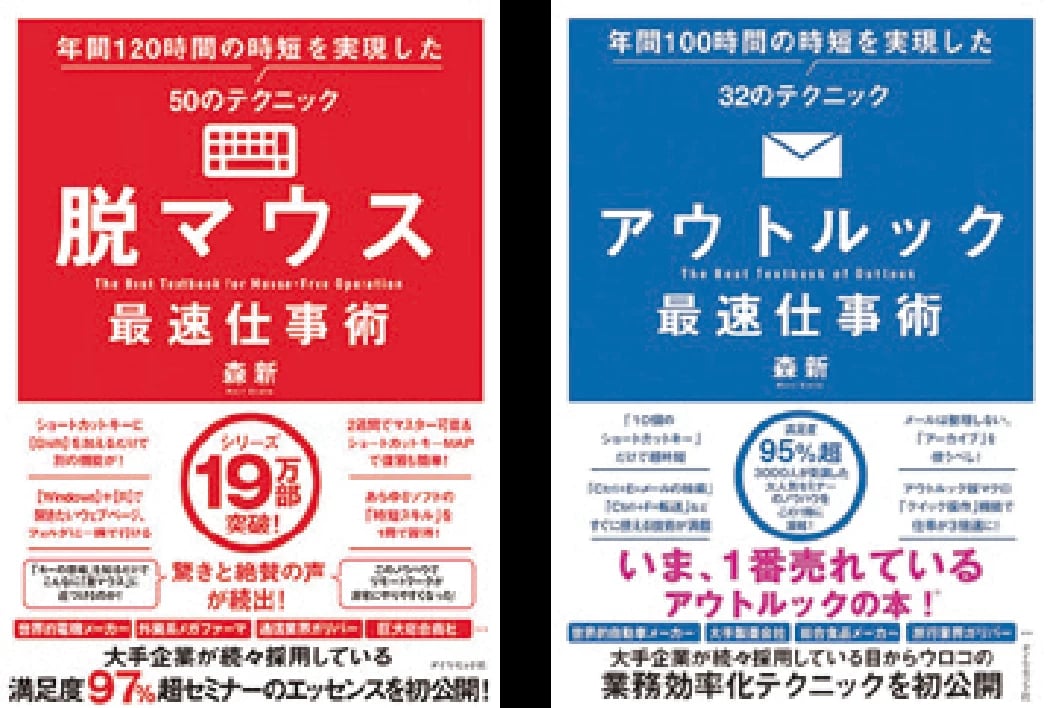
「脱マウス最速仕事術」
「アウトルック最速仕事術」/ダイヤモンド社
「脱マウス最速仕事術」
「アウトルック最速仕事術」/ダイヤモンド社
「週休3日にするには」から始まった探究心。
―― そもそも「マウスを使わない」スタイルに興味をもったきっかけは?
きっかけは単純で、「週休3日にしたい」という欲望でした(笑)。毎週でも北海道へスノーボードに行きたくて、金曜を休みにしたかったんです。そのためには、4日で5日分の成果を出せばいい。じゃあ毎日時間を使っているものは何かと考え、徹底的に仕事のスピードを上げて、休みが取れるようになった。そんな成功体験から今に至っています。
―― 最初に取り組んだことは?
自分が毎日何にどれだけ時間を使っているかの棚卸しをしました。考えてもパッとは出てこないですよね。客観的に認識するのは意外と難しいんです。それがメールやパソコン操作、つまり「キーボードと向き合う時間」だと分かりました。
―― それでショートカットキーを?
いいえ、次はクリック数や操作距離などのログが取れるマウスを購入し、日々コツコツと実態を測定しました。ちなみに、パソコン操作で一番時間を使っているのは、上下のスクロールなんですよ。データとして可視化して、そこから「昨日の自分を超える」を目標に、毎日1クリックでも減らすことをひたすら繰り返しました。
―― それで仕事のスピードが上がり、週3日の休みが可能に!ノウハウをなぜ外に広めようと?
手応えを得て、この「超地味だけど素晴らしいこと」に、光を当てたくなったんです。キーボード愛というか。頼まれてもいないのに自ら社内で研修などを行い、さらに改善して外部にも通用する型にしていきました。現在はセミナーや講演の依頼をいただき、会社員のまま副業として活動しています。自治体など行政関連からの依頼もありますよ。
―― 参加者の反応はいかがですか。
セミナーでは「アウトルックスキル」としてメール操作の効率化も教えていますが、よくあるのが「エクセルのスキルアップは分かるが、アウトルックにスキルがあるとは思っていなかった」「発想になかった」という声。多くの方がメールを無意識で使っているので、時短の対象だと考えたことがないようです。
手の動きの小さな変化が人生にも影響を及ぼす。
―― 著書や動画で「ショートカットキーの丸暗記はNG」と話されています。どういう意味でしょう。
よく「おすすめのショートカットキーは?」と聞かれますが、その質問が一番危ない(笑)。いきなり暗記するのではなく、まずやってほしいのが「キーの役割やキーボードの構造」を理解すること。そうすれば、暗記していなくても応用できるようになります。また、マウスを使うのが悪ではありません。マウスでやることと、空いてる手でやることを切り分けて、両手を使うことが大事なのです。
―― ショートカットキーを使えると何がいいのでしょう?
プライベートでもパソコンを使う時代です。今後の人生とは切り離せないと思うと、操作の効率化は人生の生産性にまで寄与するといっても過言ではありません。それに、昨日より今日、少しでも変化や成長があるって幸せじゃないですか。キーボードもその対象として、試してみてもらえるとうれしいですね。
職場でのピンチを切り抜ける!あるあるシーン別 ショートカットキー
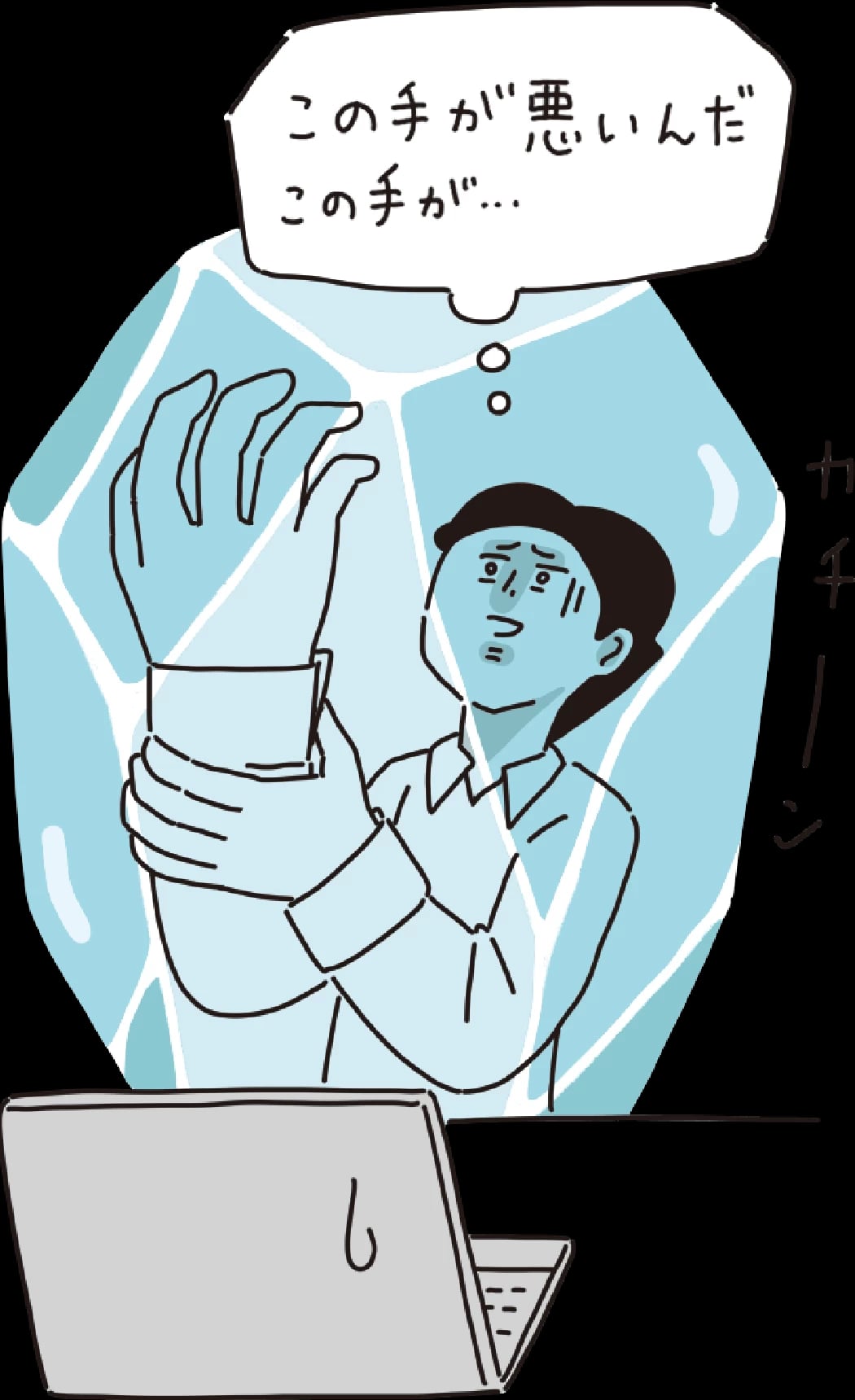
データ上書きで凍りつく。
▶元に戻す
Ctrl + Z
間違えて上書きしてしまった、元の文章や数字が消えた……。そんな絶望の瞬間には「Ctrl+Z」。直前のキー操作を取り消して元に戻せる。「間違った!いや、合ってた!」なんてときには「Ctrl+Shift+Z」や「Ctrl+Y」で取り消しの取り消しを。
データ上書きで凍りつく。
▶元に戻す
Ctrl + Z
間違えて上書きしてしまった、元の文章や数字が消えた……。そんな絶望の瞬間には「Ctrl+Z」。直前のキー操作を取り消して元に戻せる。「間違った!いや、合ってた!」なんてときには「Ctrl+Shift+Z」や「Ctrl+Y」で取り消しの取り消しを。
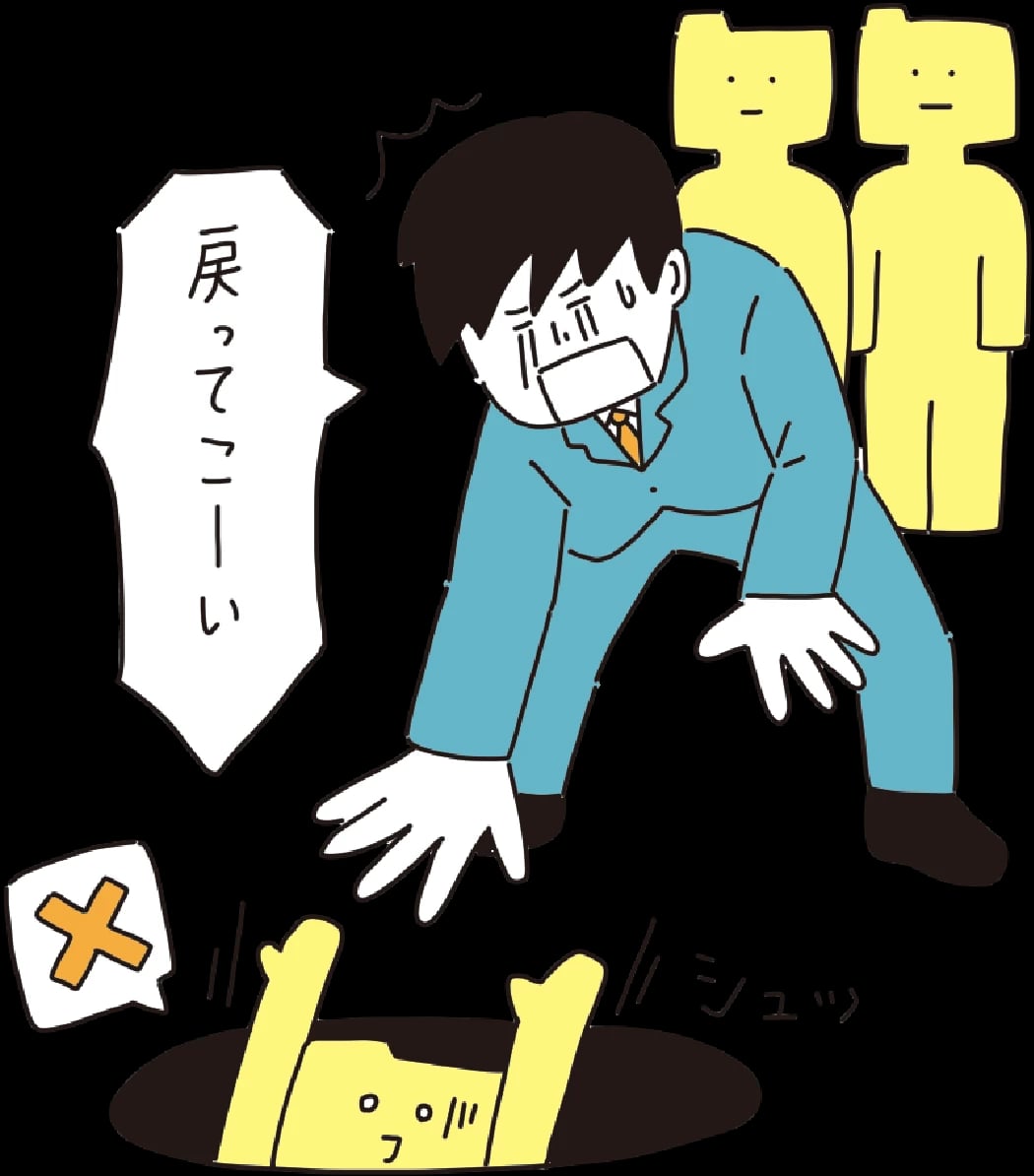
閉じちゃった!あのページをもう一度…。
▶タブの復活
Ctrl + Shift + T
WEBで調べもの中に、不要なページのタブを閉じようとして、うっかり大事なページまで閉じてしまった。やっとたどりついた情報だったのに……!そんなときは、がっかりして再検索する前に「Ctrl+Shift+T」。直前に閉じたタブが復活する。
閉じちゃった!あのページをもう一度…。
▶タブの復活
Ctrl + Shift + T
WEBで調べもの中に、不要なページのタブを閉じようとして、うっかり大事なページまで閉じてしまった。やっとたどりついた情報だったのに……!そんなときは、がっかりして再検索する前に「Ctrl+Shift+T」。直前に閉じたタブが復活する。
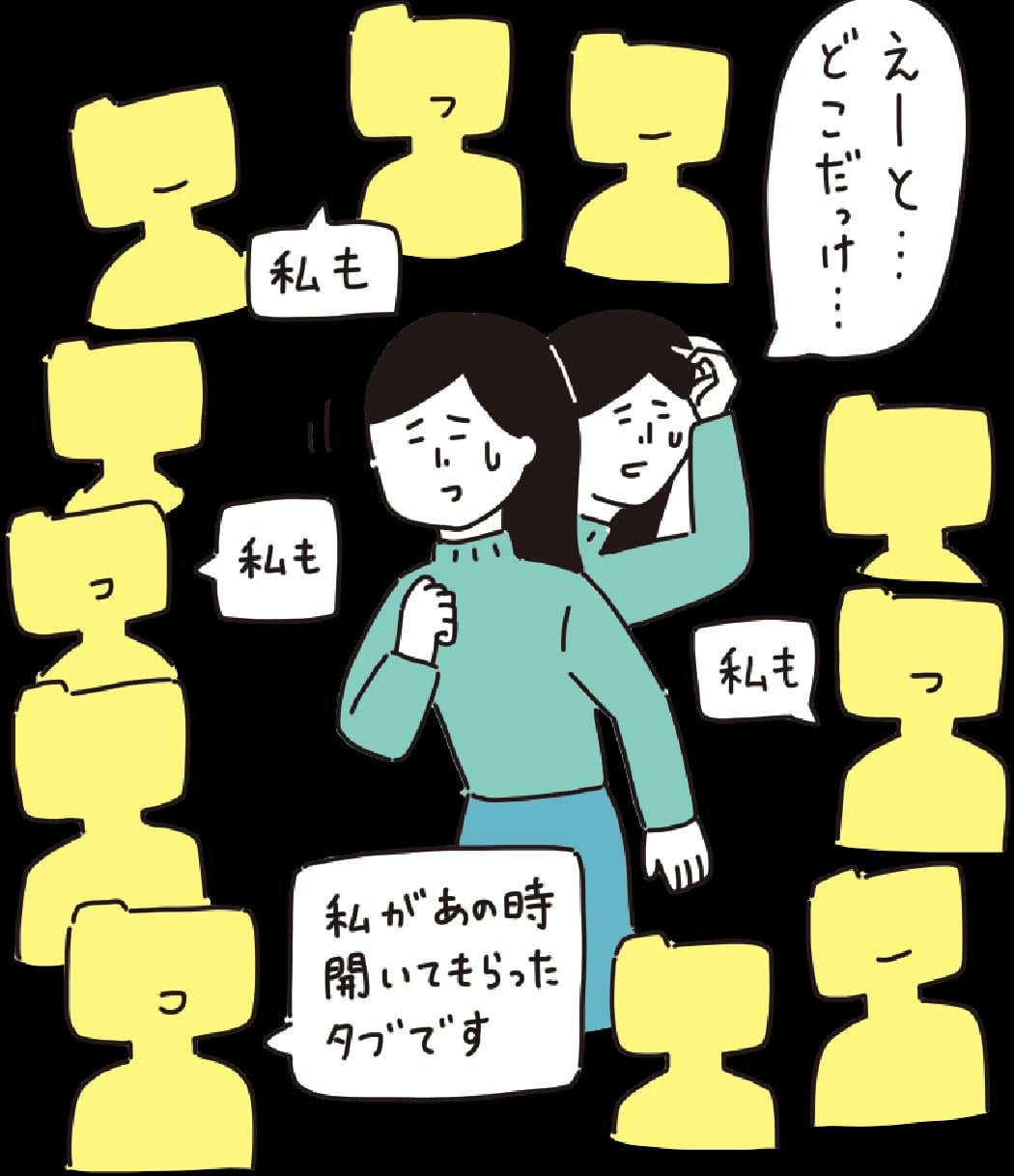
タブを開きすぎて迷子。
▶タブの切り替え
Ctrl + Tab
色々なサイトを開いて調べているうちに、画面にタブがズラリと並び、もうどれが何だか分からない。あのページはどのタブだったっけ? そんなときは「Ctrl+Tab」。押すたびにタブが順番に切り替わり、画面を見ながら探すことができる。
タブを開きすぎて迷子。
▶タブの切り替え
Ctrl + Tab
色々なサイトを開いて調べているうちに、画面にタブがズラリと並び、もうどれが何だか分からない。あのページはどのタブだったっけ? そんなときは「Ctrl+Tab」。押すたびにタブが順番に切り替わり、画面を見ながら探すことができる。
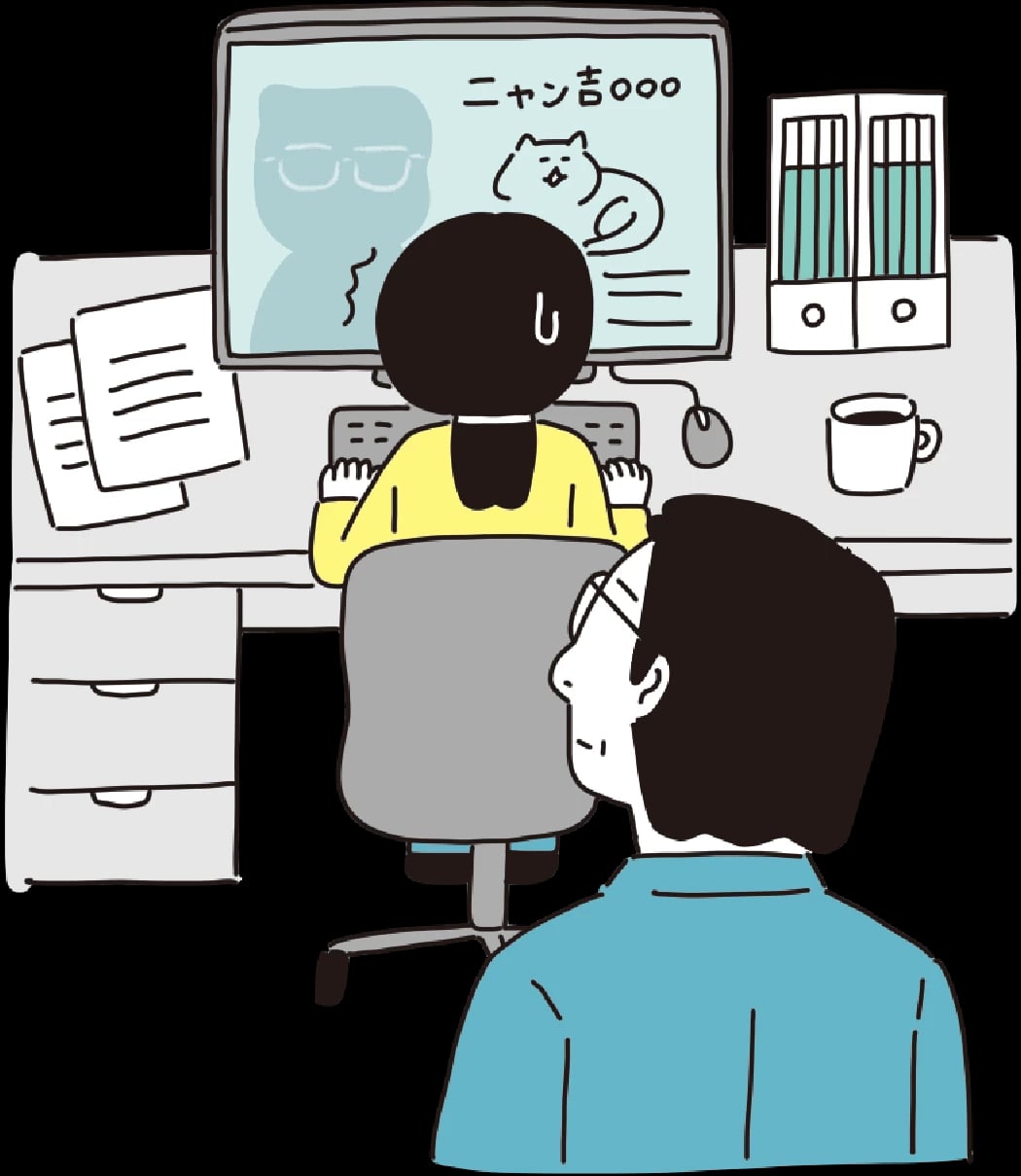
いきなり近付く上司。
▶ウィンドウの切り替え
Alt + Tab
ちょっと息抜きのサイトを見ていたら、上司が急に近くに。そんなときは「Alt+Tab」。デスクトップ上に開いているウィンドウを切り替えできる。瞬時にエクセルやフォルダなど業務画面へ切り替えて、ピンチをスマートに回避しよう。
いきなり近付く上司。
▶ウィンドウの切り替え
Alt + Tab
ちょっと息抜きのサイトを見ていたら、上司が急に近くに。そんなときは「Alt+Tab」。デスクトップ上に開いているウィンドウを切り替えできる。瞬時にエクセルやフォルダなど業務画面へ切り替えて、ピンチをスマートに回避しよう。
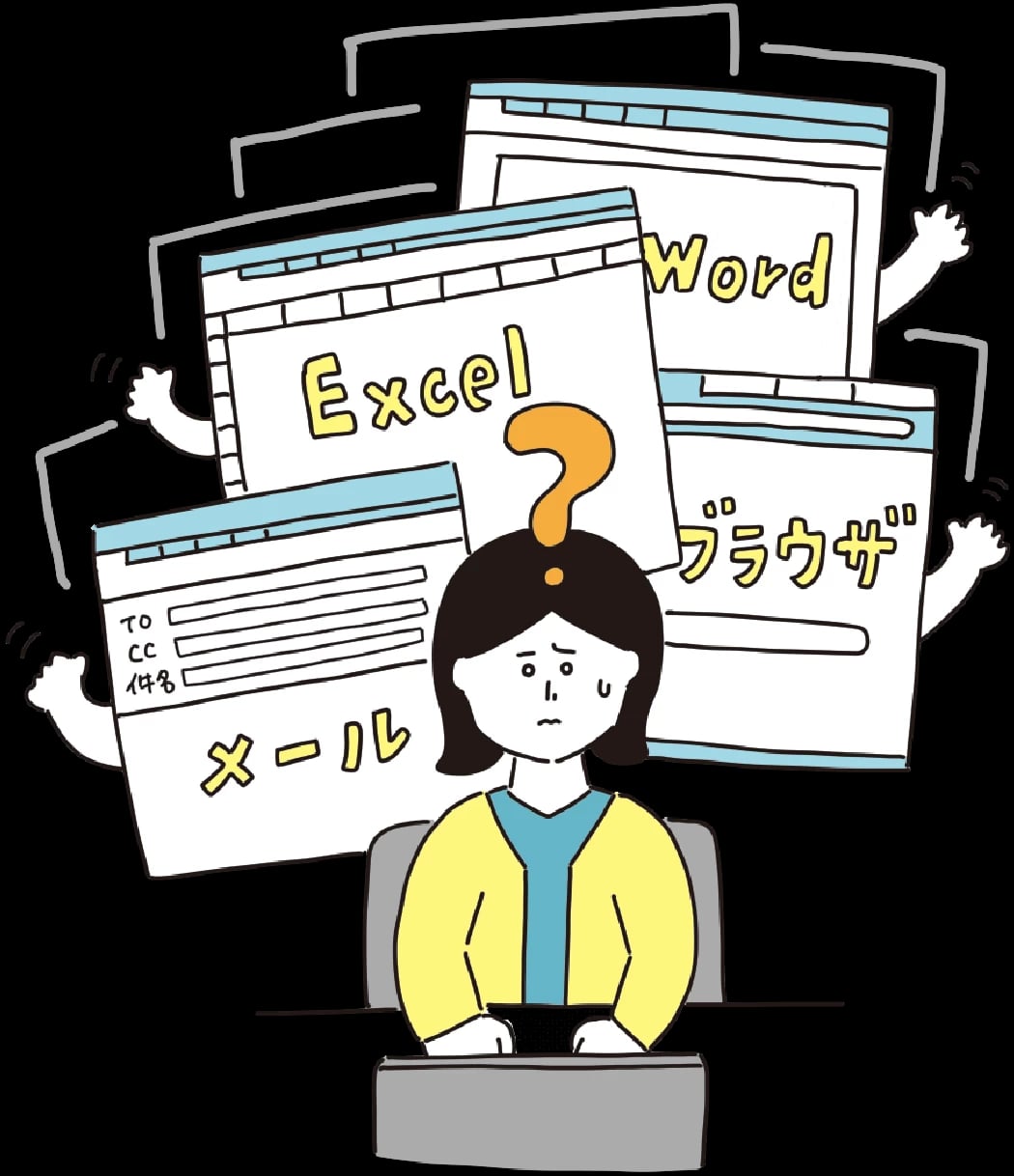
何をしたいのか自分でも分からない。
▶ウィンドウを一覧表示
Win + Tab
Word、Excel、メール、ブラウザと、同時並行で様々な画面を開きすぎて頭が混乱。そんなときは「Win+Tab」。全てのウィンドウを一覧表示して、俯瞰で状況を把握でき、再度押せば元に戻る。画面を順番に見ながら切り替えるなら「Alt+Tab」を。
何をしたいのか自分でも分からない。
▶ウィンドウを一覧表示
Win + Tab
Word、Excel、メール、ブラウザと、同時並行で様々な画面を開きすぎて頭が混乱。そんなときは「Win+Tab」。全てのウィンドウを一覧表示して、俯瞰で状況を把握でき、再度押せば元に戻る。画面を順番に見ながら切り替えるなら「Alt+Tab」を。
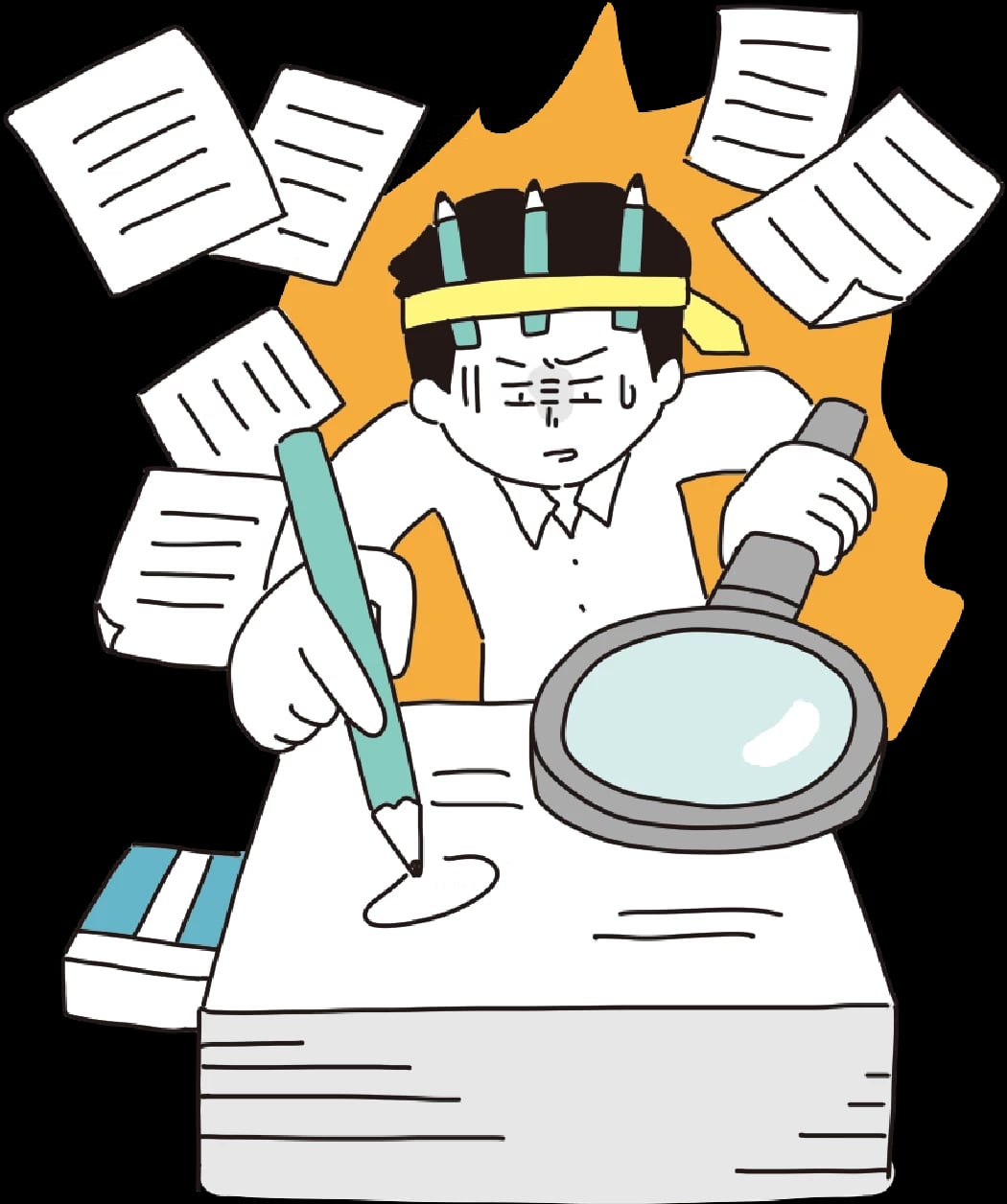
終わりの見えない修正地獄。
▶文字を検索・置換
Ctrl + H
膨大な資料内の文字にミス発見。どこにあるか分からない文字を全部探して修正するなんて、何時に帰れるのか……。そんな地味すぎる修羅場には「Ctrl+H」。文字を「検索と置換」で一括変更。文字を探すだけなら「Ctrl+F」で検索できる。
終わりの見えない修正地獄。
▶文字を検索・置換
Ctrl + H
膨大な資料内の文字にミス発見。どこにあるか分からない文字を全部探して修正するなんて、何時に帰れるのか……。そんな地味すぎる修羅場には「Ctrl+H」。文字を「検索と置換」で一括変更。文字を探すだけなら「Ctrl+F」で検索できる。
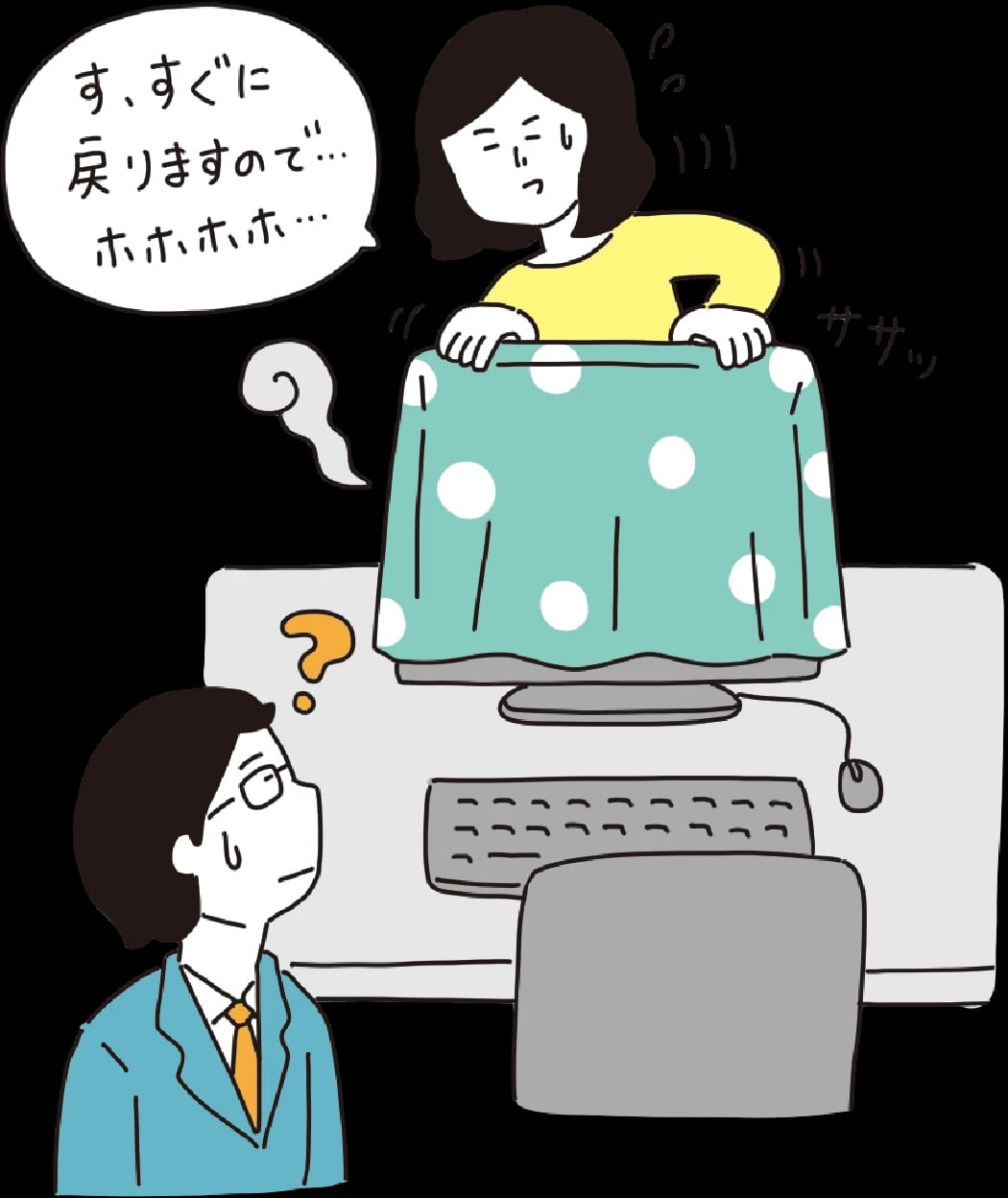
閉じたくないけど見られたくない。
▶デスクトップを表示
Win + D
来客や呼び出しでちょっと席を離れる。作業途中だし、すぐ戻るし、でも開きっぱなしの画面を見られるのは気まずい。そうしたとっさの離席には「Win+D」。全てのウィンドウを一瞬で隠してデスクトップを表示。再度押せば元に戻る。
閉じたくないけど見られたくない。
▶デスクトップを表示
Win + D
来客や呼び出しでちょっと席を離れる。作業途中だし、すぐ戻るし、でも開きっぱなしの画面を見られるのは気まずい。そうしたとっさの離席には「Win+D」。全てのウィンドウを一瞬で隠してデスクトップを表示。再度押せば元に戻る。
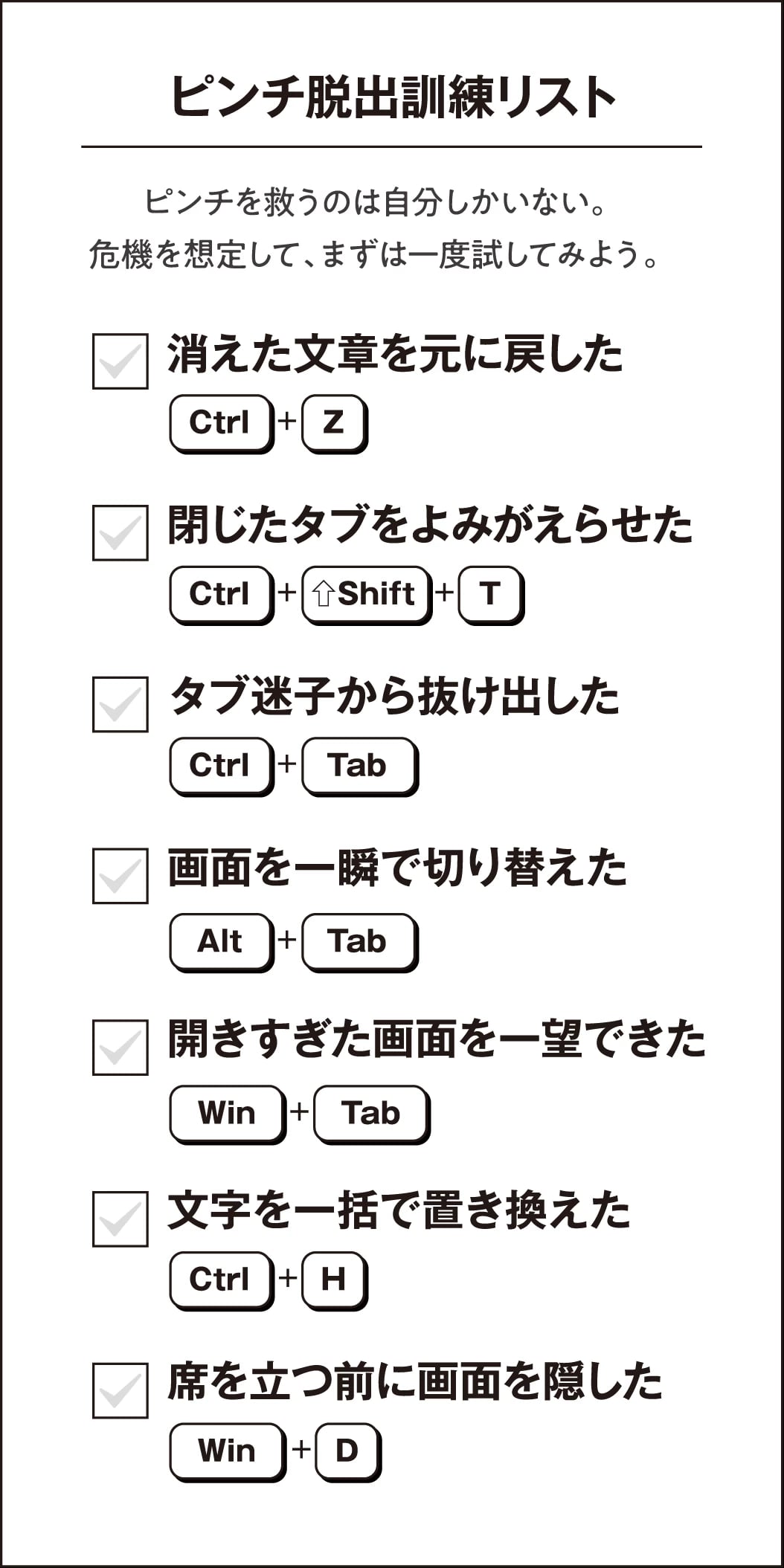
※紹介しているショートカットキーはWindows環境を想定しています。キーボードやOSのバージョン、使用するアプリによって、配列や動作が異なる場合があります。
関連記事


関連セミナー